Magyarországon olyan számlázóprogramot használj, amely az előírt módon továbbítja a számlaadatokat a NAV-nak. A számlázó program áfa kezeléssel akkor támogatja a szabálykövető számlázást, ha beállítható benne az ügylethez tartozó adókulcs és a megfelelő adózási jelölés.
Számlázáskor nem elég kiválasztani egy adókulcsot: azt is helyesen kell megadni, melyik szabály vonatkozik az adott termékre vagy szolgáltatásra. A pontatlan beállítás miatt javítani kellhet a számlát, ami további adminisztrációt jelent. Ezért a program beállításait igazítsd a vállalkozás tényleges ügyleteihez.
Ebben az útmutatóban megmutatjuk, milyen szempontok alapján válassz számlázóprogramot, hogyan állítsd be az alapértelmezett áfakulcsokat, és mire figyelj mentesség vagy speciális ügylet esetén. Végigvesszük a számlázási folyamat fő lépéseit és a NAV-adatszolgáltatás fontos szempontjait is. Így könnyebben átlátod a beállításokat, elkerülheted a gyakori hibákat, és kialakíthatsz egy következetes, a vállalkozásod napi működéséhez illő számlázási folyamatot.
Legfontosabb tudnivalók
- Állítsd be az alapértelmezett áfakulcsot a jellemző értékesítéseidhez, és módosítás előtt nézd át az érintett termékeket.
- Válaszd a számlázóprogramot úgy, hogy támogassa a NAV-adatszolgáltatást és illeszkedjen a vállalkozásod folyamataihoz.
- Speciális ügyletnél az adózási jelölést és a szükséges kiegészítő adatokat is kezeld körültekintően.
- Ismerd meg, mikor megfelelő az elektronikus számla, és hogyan kapcsolódik a számlázás a NAV-adatszolgáltatáshoz.
- Ha a számlázást webáruházi rendelésekkel, készlettel vagy szervizfolyamatokkal kapcsolnád össze, válassz ezekhez illeszkedő ügyviteli megoldást.
Alapértelmezett áfakulcs beállítása és módosítása
Áfás számlát a termékhez vagy szolgáltatáshoz tartozó adómérték kiválasztásával állíthatsz ki; javításkor pedig külön kezeld a már lezárt bizonylatot. A számlázó program áfa kezelési beállításai segítenek következetesen számlázni, de mindig az adott ügylethez illő kulcsot válaszd.
Haladj az alábbi lépésekkel, és számlakiállítás előtt ellenőrizd a termékadatokat.
-
Alapértelmezett áfakulcs megadása
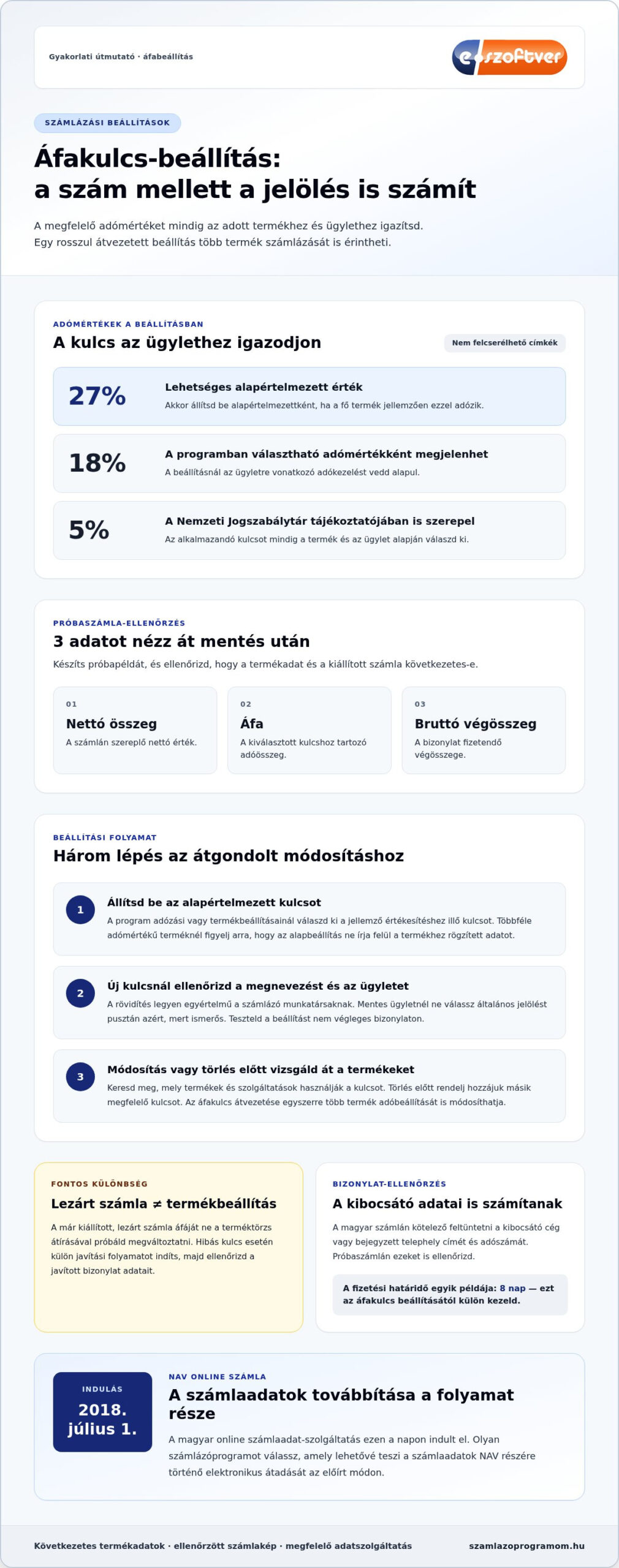
Nyisd meg a számlázóprogram adózási vagy termékbeállításait, majd válaszd ki a leggyakrabban alkalmazott kulcsot alapértelmezettként. A 27%-os érték beállítható alapértelmezettként, ha a fő termék jellemzően ezzel adózik. A Nemzeti Jogszabálytár tájékoztatójában az 5%-os adómérték is szerepel; az alkalmazandó kulcsot mindig a termék és az ügylet alapján válaszd ki.
Mentés után készíts próbapéldát, és ellenőrizd a nettó összeget, az áfát és a bruttó végösszeget. Ha többféle adómértékű terméket értékesítesz, ügyelj rá, hogy az alapértelmezett beállítás ne írja felül a termékhez rögzített adatot. A számlázó program áfa kezelése akkor illeszkedik jól a napi munkához, ha a terméktörzs és a kiállított számlák adatai következetesek.
-
Új áfakulcs vagy rövidítés hozzáadása
Új kulcs vagy rövidítés felvétele előtt azonosítsd pontosan, milyen ügylethez használod. A programban választható adómértékként a 18% és a 27% is megjelenhet, az 5%-os mérték pedig a Nemzeti Jogszabálytár tájékoztatójában szerepel. Az adómértékek nem szabadon felcserélhető címkék: a beállításnak az ügyletre vonatkozó adókezelést kell tükröznie.
A rövidítések legyenek egyértelműek a számlázó munkatársak számára. Mentes ügyletnél ne válassz általános jelölést csak azért, mert ismerős a neve. Ellenőrizd a megnevezést és a számlaképet, majd próbáld ki a beállítást nem végleges bizonylaton.
-
Áfakulcsok módosítása és törlése
Módosítás előtt keresd meg, mely termékekhez és szolgáltatásokhoz rendelted az adókulcsot. Az áfakulcs átvezetése funkcióval egy adott kulcshoz tartozó összes termék adója egyszerre módosítható. Előbb szűrd át az érintett tételeket, mert a hibás átvezetés több termék számlázását is befolyásolhatja.
Törlés előtt rendelj megfelelő másik kulcsot azokhoz a tételekhez, amelyek még használják a régit. A már kiállított, lezárt számlák áfáját ne a terméktörzs átírásával próbáld megváltoztatni. Ha hibás kulcs szerepel rajtuk, indíts külön javítási folyamatot, és ellenőrizd a javított bizonylat adatait. Szervizes értékesítésnél a termékhez rendelt adóbeállítás a szerviz munkalap kezelésével összefüggő számlázási folyamatban is fontos lehet.
Az alapértelmezett adókulcs ellenőrzése mellett a számla egyéb adatait is tartsd szem előtt. A magyar számlán a kibocsátó cégének vagy bejegyzett telephelyének címét és adószámát kötelező feltüntetni. Ezért a beállítások áttekintésekor ne csak az adómérték megjelenését vizsgáld: ellenőrizd azt is, hogy a kibocsátó adatai szerepelnek a bizonylaton. A fizetési határidő alapértelmezett napjainak egyik példája 8 nap; ezt külön kezeld az adókulcs beállításától, és szükség esetén nézd át a mezőt próbabizonylaton.
A programmal kapcsolatos adatok és dokumentáció ellenőrzése szintén segíthet abban, hogy a beállításokat megfelelően tudd használni. Magyarországon a számlázó programot fejlesztőként vagy forgalmazóként értékesítő adóalanynak a program nevét, azonosítóját, a vevő nevét és az értékesítés időpontját nyilván kell tartania a 9. § (1) szerint. A számlázó program értékesítőjének magyar nyelvű felhasználói dokumentációt kell átadnia vagy elérhetővé tennie a vevőnek, és közölnie kell a program nevét és azonosítóját a 10. § (1) szerint. A 23/2014. (VI. 30.) NGM rendelet szerinti számlázóprogram-azonosító a program fejlesztője vagy készítője által meghatározott névből és a változatokat megkülönböztető betű- és számkaraktersorozatból vagy mozaikszóból áll a 2. § 3. pontja szerint.
Milyen számlázó programot lehet használni Magyarországon?
Olyan számlázóprogramot válassz, amely az előírt módon elektronikusan továbbítja a számlaadatokat a NAV-nak. Könyvelői vagy vállalatirányítási rendszerrel akkor használható együtt, ha az adatátadás illeszkedik a fogadó rendszerhez, és megfelelően kezeli a számlák adatait.
-
Online számlázó programok előnyei
Elsőként mérd fel, hol és hány felhasználó állít ki számlát. Online számlázónál nézd meg, hogyan férnek hozzá a felhasználók a számlázási adatokhoz, milyen jogosultsági beállítások érhetők el, és hogyan támogatja a rendszer a napi munkát. Ne csak a számlakiállítás egyszerűségét vedd figyelembe: a partnerek és a bizonylatok következetes kezelése is fontos.
Próbálj ki egy valós munkafolyamatot. Kövesd végig például, hogyan készül számla egy szolgáltatás teljesítése után, majd ellenőrizd, hogy a bizonylat adatai érthetően jelennek-e meg. Ha több munkatárs számláz, tisztázd, ki milyen feladatért felel, és hogyan kerülnek az adatok a könyvelési folyamatba. Így a programot a vállalkozás működéséhez, nem csupán a felületéhez választod.
Az online szolgáltatás más rendszerekkel is összekapcsolható, ha az adatátadás módja és tartalma megfelelő. Kiválasztás előtt írd össze, milyen adatokat kell átadni, például a számlaszámot, a teljesítés adatait és az adózási információkat. Ez segít összevetni a számlázó és a fogadó rendszer elvárásait.
-
NAV Online Számla adatszolgáltatás
Választáskor ellenőrizd, hogy a program támogatja-e a NAV Online Számla felé történő adatszolgáltatást. Magyarországon az online számlaadat-szolgáltatás 2018. július 1-jén indult el. A használt számlázóprogramnak lehetővé kell tennie a számlák NAV részére történő elektronikus átadását az előírt módon.
A beállításkor nézd át a vállalkozás adatait és a kapcsolódó hozzáféréseket, majd ellenőrizd a program visszajelzéseit. A számlaadat-szolgáltatás nem helyettesíti a számlaadatok gondos rögzítését. Hibás partneradat vagy hiányos tételadat megakaszthatja a folyamatot, ezért számlázás előtt ellenőrizd a bizonylatot.
Próbaszámlázáskor kövesd végig a teljes folyamatot: rögzíts egy számlát, ellenőrizd a továbbítás állapotát, majd nézd meg, jelez-e hibát a program. Ne tekintsd sikeresnek az adatszolgáltatást pusztán attól, hogy a számla elkészült. A számlakiállítás és a NAV felé történő adatátadás két külön ellenőrzési pont.
-
Kapcsolat könyvelői és vállalatirányítási rendszerekkel
Kapcsolódó rendszer kiválasztásakor tisztázd, milyen adatátadásra épül majd a munkafolyamat. Könyvelőprogram esetén döntsd el, hogy fájlátadásra vagy közvetlen kapcsolatra van szükség, és mely számlaadatok kerüljenek át. Vállalatirányítási rendszernél a rendelési, partner- és bizonylatadatok egyezését is ellenőrizd.
Írj le egy konkrét munkafolyamatot: az ügyfél megrendelése után számla készül, majd annak adatai bekerülnek a könyvelési folyamatba. Ellenőrizd, hogy a fogadó rendszer felismeri-e a szükséges mezőket, és elkerülhető-e ugyanazon adat többszöri kézi rögzítése. Külön figyelj az eltérő partnerazonosítókra és adózási jelölésekre.
Ha a választás előtt gyakorlati bemutatót szeretnél, kérj számlázóprogram-bemutatót, és a saját adatátadási folyamatod alapján mérd fel a rendszer illeszkedését.
A program korlátai és speciális ügyletei
Az alanyi adómentességet a vállalkozás adózási adatainál állítsd be, majd válaszd ki az ügylethez illő mentességi jelölést. Áfamentes számlánál is ellenőrizd a bizonylat adatait és a mentesség okát, mert az „AAM”, a „TAM” és a „KBAET” eltérő jelentésű kódok.
-
Alanyi adómentesség beállítása
Nyisd meg a vállalkozás adózási beállításait, és rögzítsd az alanyi adómentességhez tartozó státuszt. Az „AAM” alanyi adómentességet jelent; ne keverd össze a „TAM” jelöléssel, amely tárgyi adómentességet jelent. A programban használt megnevezésnek és kódnak a vállalkozás helyzetét és a számlázott ügyletet kell tükröznie.
Ezután készíts egy próbapéldát, és ellenőrizd, hogy a számlán a megfelelő jelölés szerepel-e. Különösen fontos a termék- vagy szolgáltatásadatok ellenőrzése, ha korábban adókulcsot rögzítettél a terméktörzsben. Ne feltételezd, hogy egyetlen vállalkozási beállítás automatikusan minden tételhez megfelelő. Ellenőrizd a számlázási folyamat minden pontját, ahol a mentességi kód megjelenhet.
Automatizált internetes értékesítésnél az adószám formai megfelelősége mellett annak valódiságát is ellenőrizni kellhet ahhoz, hogy megalapozottan vélelmezhető legyen az adóalanyiság. A vevő adatainak rögzítésekor ezért ne tekintsd elegendőnek, hogy az adószám formátuma megfelelőnek tűnik. A beállítások és az ügylet körülményei együtt határozzák meg a számla helyes adózási kezelését.
-
Áfamentes számla kiállítása
Számlakiállításkor először azonosítsd, miért mentes az ügylet, majd válaszd ki a megfelelő jelölést. A „TAM” tárgyi adómentességet, a „KBAET” pedig a közösségen belüli, új közlekedési eszköz nélküli adómentes értékesítést jelöli. Ne válaszd ezeket pusztán azért, mert a számlán nem számítasz fel áfát.
A programban az előre felsorolt kódoktól eltérő áfakód kézzel is megadható, de csak akkor használd ezt a lehetőséget, ha az ügyletet pontosan ismered, és a külön jelölés indokolt. A „0%” vagy egy általános „MENTES” felirat önmagában nem magyarázza meg az ügylet adókezelését. Ellenőrizd, hogy a megadott kód illeszkedik-e a számla valós tartalmához.
Különbözet szerinti adózásnál a kapcsolódó kód csak akkor használható, ha a számlatömbnél megadtad a vonatkozó jogi hivatkozást is. A kód kiválasztása előtt ezért ellenőrizd a számlatömb beállítását. Ne próbáld új rövidítéssel pótolni a hiányzó hivatkozást, mert így a számla jelölése nem feltétlenül írja le megfelelően az ügyletet.
Végül nézd át a teljes számlaképet: a vevő és az eladó adatai, a tétel megnevezése, valamint a mentességi jelölés együtt legyen érthető. Ha például egy mentes szolgáltatásról a vásárló számlát kér, Magyarországon az eladónak ki kell állítania a számlát. A program korlátait is vedd figyelembe: a Fizetési Mód mező legfeljebb 30 karaktert kezel, ezért rövid, egyértelmű megnevezést adj meg.
Elektronikus számlázás és NAV-adatszolgáltatás
Elektronikus számlázásnál külön kezeld a számla elkészítését, továbbítását és a NAV-adatszolgáltatást. Az alábbi lépések segítenek ellenőrizni a beállításokat, a számlaképet és a továbbítás visszajelzését a Számlázó Programom használata során is.
- Állítsd be a számlázási módot. A kiállított számla elektronikus vagy papíralapú formáját a vállalkozás folyamatához igazítsd. Elektronikus számla esetén ellenőrizd a vevő adatainak pontosságát, a számla címzettjét és azt, hogyan jut el hozzá a bizonylat. Az elektronikus számlák követelményeit az Áfa tv. 168/A. § (1) bekezdése rögzíti. A beállítás után tekintsd át a létrehozott bizonylatot, ne csak a küldés sikerességét.
A számla megőrzésének folyamatát is vedd számításba. A NAV által biztosított számlamegőrzés az 1/2018. (VI. 29.) ITM rendelet digitális archiválási szabályai szerint történik. Ezért a számlázási folyamat kialakításakor különítsd el a számla kiállítását az archiválástól. Ne feltételezd, hogy egy elküldött bizonylat automatikusan minden belső iratkezelési lépést is elvégez.
- Ellenőrizd a NAV-adatszolgáltatás működését. A számla véglegesítése után nézd meg, milyen visszajelzést ad a program a NAV-nak továbbított adatokról. A NAV Online Számla adatszolgáltatásának állapotát kezeld külön a számla elkészültétől. Hibaüzenet esetén vizsgáld meg az érintett mezőket, például a partneradatot, a tétel megnevezését vagy az adózási jelölést.
A NAV Online Számla API 3.0 verziójának bevezetésétől a „0%” és a „MENTES” kódok helyett konkrét, NAV által elfogadott mentességi kódokat kell használni. Ezért mentes ügyletnél ellenőrizd a megfelelő kódot, mielőtt a számlát továbbítod. A számlán szereplő jelölésnek és az adatszolgáltatás adatainak összhangban kell lenniük.
A NAV Online Számlázó program tesztrendszerében kiállított számlát ne használd valós értékesítés bizonylataként. Az ilyen számla nem igazolhat valós gazdasági eseményt, és nem minősül jogszabálynak megfelelő számlának. Teszteléskor különítsd el a próbaadatokat a tényleges vállalkozási adatoktól, hogy az ellenőrzés ne keveredjen a valódi számlázással.
- Rögzítsd a felelősségi és ellenőrzési pontokat. A számlázóprogram használatának és használatból kivonásának NAV-bejelentési kötelezettsége 2021. január 4-től megszűnt. Ettől külön kérdés a számlaadatok továbbítása: a számlát kibocsátó adóalany felel a rá vonatkozó kötelezettségek teljesítéséért, akkor is, ha meghatalmazott közreműködik.
Alakíts ki egyszerű belső ellenőrzési folyamatot: a számlát kiállító munkatárs nézze át a bizonylatot, és a felelős pedig ellenőrizze, hogy a számlázóprogram használójának bejelentési kötelezettsége a számlát kibocsátó adóalanyt terheli, nem a meghatalmazottat; ezt a 11. § rögzíti. Szolgáltatás számlázásakor vizsgáld meg a vevő adatait, a teljesítéshez kapcsolódó tételeket és a mentességi kódot, így a digitális ügyfélélmény és a pontos adminisztráció egyaránt szem előtt marad.
Elektronikus és papíralapú számlázás
Döntsd el, hogyan juttatod el a számlát a vevőhöz, és kezeld külön a kiállítást és a kézbesítést. Magyarországon az Áfa tv. számlázási szabályai az értékesítéshez kapcsolódnak, nem ahhoz, hogy papíron vagy elektronikusan küldöd el a bizonylatot.
- Válaszd ki az ügylethez illő formátumot. Papírszámlánál nyomtasd ki a bizonylatot, és gondoskodj róla, hogy eljusson a vevőhöz. Elektronikus számlánál ellenőrizd a címzett adatait és a küldési módot, majd győződj meg róla, hogy a vevő megkapta a fájlt. Helyszíni szolgáltatás után például kézbe adható papírszámla, távolról teljesített munka esetén pedig az elektronikus kézbesítés illeszkedhet a folyamathoz.
A formátum kiválasztásakor gondold végig azt is, hogyan kezeli a vállalkozás a beérkező bizonylatokat. Ha a vevő elektronikusan dolgozza fel az iratokat, a digitális küldés egyszerűsítheti az ügyintézést. Papíralapú irattár esetén a nyomtatott számla jobban illeszkedhet a megszokott rendhez. A küldés formáját ne keverd össze a számla tartalmi helyességével.
- Ellenőrizd, kell-e számlát kiállítanod. Magyarországon az eladónak számlát kell kiállítania, ha az értékesítés áfaköteles termékre vagy szolgáltatásra vonatkozik. A számla kiállításáért az eladó felel, a vevőnek pedig nem kötelező számlát kérnie. Ne hagyd tehát a számlázási teendőt attól függővé, hogy a vevő külön kéri-e a bizonylatot.
Áfamentes termék vagy szolgáltatás esetén is állíts ki számlát, ha a vásárló kéri. Ha például az ügyfél mentes szolgáltatásról kér bizonylatot, válaszd ki a megfelelő mentességi jelölést, majd ellenőrizd a végleges számlaképet. A mentesség nem jelenti azt, hogy elmaradhat a kért számla kiállítása.
- Ellenőrizd a számla kötelező adatait és kézbesítését. Nézd át a kibocsátó cég vagy bejegyzett telephely címét és adószámát. A vevő adatainak, a tételeknek és az adózási jelöléseknek is érthetően kell szerepelniük a bizonylaton. Hiányzó vagy hibás adat esetén a programban alkalmazható eljárással javítsd a számlát, ne csak a nyomtatott példányt módosítsd.
Ezután ellenőrizd, hogy a számla eljutott-e a címzetthez. Elektronikus küldésnél nézd meg a rögzített partnercímet, papírszámlánál pedig kövesd a vállalkozás átadási vagy postázási rendjét. A bizonylat véglegesítése előtt nyisd meg az előnézetet, és ellenőrizd a teljes számlaképet, ne csak az összegeket.
- Rögzítsd a csapat számlázási folyamatát. Írd le, ki ellenőrzi az adatokat, ki küldi el a számlát, és hol követik nyomon a kézbesítést. Például egy munkatárs rögzítheti az ügyletet, egy másik pedig ellenőrizheti a címzettet és a számlán szereplő adatokat. Így könnyebb észrevenni, hol akad el egy papír- vagy elektronikus számla.
Ha a vállalkozás papíralapú munkafolyamatai miatt gyakran kell ugyanazokat az adatokat újra rögzíteni, tekintsd át a számlázóprogram bemutatóját, és nézd meg, hogyan illeszthető a számlázás a napi ügyintézéshez. A bemutató segítséget adhat annak felméréséhez, mely lépéseket érdemes egységesíteni.
Számlázó Programom: Prémium Ügyviteli Rendszer
A Számlázó Programom Prémium Ügyviteli Rendszere akkor lehet a következő lépés, ha a számlázás mellett a rendeléseket, a készletet vagy a szervizfolyamatokat is egy rendszerben kezelnéd. A számlázást webáruházi rendelés- és készletkezeléssel, valamint munkalapok és gépnyilvántartás kezelésével kapcsolhatod össze.
Szervizben például a munkalap adatai segíthetik a számlázás előkészítését, webáruháznál pedig a rendelések és a készlet kezelése kapcsolódhat a napi ügyvitelhez. A technikusok és üzletkötők munkáját mobilalkalmazás támogatja. A rendszer felépítése a vállalkozás folyamataitól függ, ezért először azonosítsd, hol okoz gondot az ismétlődő adatrögzítés vagy az adminisztrációs hiba.
Ha a jelenlegi számlázásod már nem követi a vállalkozás működését, vedd fel a kapcsolatot a Számlázó Programommal, vagy látogass el a szamlazoprogramom.hu oldalra.
Tedd a számlázást követhető napi rutinná
A pontos áfakezelés nem egyszeri beállítás, hanem a vállalkozás változó folyamataihoz igazított munkarend része. Jelölj ki felelőst a termékadatok és az adózási beállítások karbantartására, és rögzítsd, ki ellenőrzi a számlákat kiállítás előtt. Így új termék, szolgáltatás vagy értékesítési csatorna bevezetésekor is átlátható marad, milyen ellenőrzés szükséges.
Egy számlázó program áfa kezeléssel akkor támogatja jól a napi munkát, ha beállításai illeszkednek a tényleges ügyletekhez, és a munkatársak következetesen használják. Időről időre nézd át, hol történik még kézi adatbevitel, és mely lépésekhez kell egyértelműbb belső útmutató. A cél nem pusztán a gyors számlázás, hanem az is, hogy a folyamat minden résztvevő számára érthető legyen.
Ha szeretnéd a saját működésedhez igazítva megismerni a lehetőségeket, kérdezz a Számlázó Programomtól. Indulj el egy átláthatóbb, könnyebben követhető számlázási folyamat felé.
Gyakori kérdések a számlázóprogram áfakezeléséről
Mikor kell kiállítani számlát?
Áfaköteles termék vagy szolgáltatás értékesítésekor az eladónak számlát kell kiállítania. Áfamentes értékesítésnél is állíts ki számlát, ha a vásárló kéri. A számlakiállításért az eladó felel, nem a vevő. Rögzítsd, ki készíti el a számlát, és hogyan kerülnek rá az ügylet adatai. Így akkor sem marad el a számlázás, ha a vevő nem kér külön bizonylatot.
Milyen magyar számlázó programok kezelik az áfakulcsokat és az áfamentességet?
Olyan programot válassz, amelyben beállíthatók az ügylethez illő adómértékek és mentességi jelölések. Próbálj ki egy termékszámlát és egy mentes szolgáltatást, majd ellenőrizd, hogy mindkét esetben megfelelően jelenik-e meg az adózási jelölés, és a munkatársak könnyen megtalálják-e a szükséges beállításokat. A Számlázó Programom Prémium Ügyviteli Rendszere egy rendszerben kezeli a számlázást és az ügyviteli folyamatokat.
Melyik számlázóprogram kapcsolódik automatikusan a NAV Online Számla rendszeréhez?
Olyan programot válassz, amely elektronikusan továbbítja a számlaadatokat a NAV Online Számla rendszerébe. A Számlázó Programom Prémium Ügyviteli Rendszere NAV online adatszolgáltatási kapcsolatot kínál. Bevezetéskor ellenőrizd a vállalkozás adatait és a hozzáférési beállításokat. Számlakiállítás után külön kövesd a továbbítás állapotát, mert a bizonylat elkészülte önmagában nem igazolja az adatátadás sikerét.
Hogyan kezeli a számlázóprogram a 27%, 18% és 5% áfakulcsot?
A programban kiválasztható adómértékek között szerepelhet a 27% és a 18%; a Nemzeti Jogszabálytár tájékoztatójában az 5%-os adómérték is szerepel. A megfelelő kulcsot ne pusztán az alapértelmezett beállítás alapján válaszd ki. Új termék felvitelekor ellenőrizd annak adózási besorolását, majd nézd meg, hogy a számlán a kiválasztott kulcs és a hozzá tartozó összeg jelenik-e meg.
Kezelik-e a számlázóprogramok a fordított áfát és az EU-s ügyleteket?
A megfelelő kezeléshez az ügylet típusához illő adózási kódot és számlajelölést kell használni. Közösségen belüli adómentes értékesítésnél a KBAET kód az új közlekedési eszköz nélküli ügyletet jelöli. Fordított adózásnál ne válassz automatikusan általános mentességi kódot. Számlázás előtt azonosítsd az ügylet jellegét, majd ellenőrizd, hogy a bizonylaton a megfelelő jelölés szerepel-e.
Milyen számlázási és adatszolgáltatási szabályoknak kell megfelelnie egy magyar számlázóprogramnak?
A számlázás részletszabályait az Általános Forgalmi Adóról szóló törvény és annak végrehajtási rendelete tartalmazza. A számlázóprogram fogalmát a 23/2014. (VI. 30.) NGM rendelet 2. § 2. pontja határozza meg. A programnak támogatnia kell a számlaadatok NAV részére történő elektronikus átadását az előírt módon. Választás előtt vizsgáld meg a számlakiállítást és az adatszolgáltatást egy valós értékesítési példán keresztül.
Milyen hibák és kockázatok merülhetnek fel az áfabeállításoknál és a NAV-adatszolgáltatásnál?
Hibát okozhat, ha egy termékhez rossz kulcsot rendelsz, vagy egy mentességi jelölést más ügyletre is alkalmazol. A számlázó program áfa kezeléssel kapcsolatos beállításait vesd össze a termékadatokkal és az ügylet jellegével. A NAV Online Számla API 3.0 bevezetésétől a „0%” és a „MENTES” helyett konkrét, NAV által elfogadott mentességi kódokat kell használni. Adatátadási hiba esetén vizsgáld meg a számlázási folyamat beállításait és a program visszajelzését.