
A kérelem benyújtása előtt tisztázza, ki jár el az adózó nevében, és milyen felhatalmazással. A meghatalmazás rögzíti az ügyintézés szerepköreit, a hiánytalanul összeállított kérelem pedig segít elkerülni a hiányos adatszolgáltatást.
Elsőre nem mindig egyértelmű, melyik benyújtási mód illik az adott helyzethez, mikor szükséges meghatalmazás, és milyen adatokat kell előkészíteni. Ezek tisztázása segít gördülékenyen elindítani az ügyintézést.
Az alábbiakban áttekintjük a kérelem benyújtási lehetőségeit, a meghatalmazás szerepét és a szükséges adatokat. Így könnyebben megállapíthatja, melyik teendő vonatkozik Önre, és mire figyeljen a benyújtás előtt.
Legfontosabb tudnivalók
- Ismerje meg, mely számlák adatait kell továbbítani a NAV Online Számla rendszerébe.
- Átlátható képet kap a beküldési határidőkről és a számlázóprogram beállításának fő lépéseiről.
- Tudja meg, hol ellenőrizheti a beküldés eredményét, és mit jeleznek a gyakori hibák.
- Tekintse át, milyen javítási lehetőségek segíthetnek, ha az adatszolgáltatás nem megfelelően teljesül.
- Tájékozódjon a kérelem benyújtási módjáról, a meghatalmazás szerepéről és az előkészítendő adatokról.
Mely számlákról kötelező adatot küldeni a NAV Online Számla rendszerébe?
A NAV Online Számla rendszerébe küldött adatszolgáltatás áttekintésének kiindulópontja a bizonylat jellege. Különítse el a számlát, a módosító számlát és az érvénytelenítő bizonylatot. Ezek különböző dokumentumok, ezért ne kezelje őket egyetlen számlatípusként. A számlázási folyamatban mindegyikhez legyen egyértelmű bizonylatszám és megfelelő dokumentumkapcsolat.
Először állapítsa meg, hogy a dokumentum számlaadatot tartalmaz-e, vagy más bizonylatot rögzít. A szállítólevél például a teljesítést kísérő dokumentum, míg az abból kiállított számla külön számlabizonylat. A két irat összetartozhat, de az adatszolgáltatás áttekintésekor ne keverje össze a szerepüket.
A módosító számlát mindig az eredetivel együtt értelmezze. Ha például a vevő adata vagy a számla valamelyik tétele változik, a módosító dokumentumot kapcsolja az eredetihez. Érvénytelenítő bizonylatnál is legyen visszakereshető, melyik számlát érinti. Így a bizonylatok nem tűnnek egymástól független ügyleteknek.
A belső nyilvántartásban legalább ezeket a jellemzőket tartsa elkülönítve:
- Bizonylat jellege: eredeti számla, módosító számla vagy érvénytelenítő dokumentum.
- Azonosító: a számlaszám és a kiállítási dátum.
- Kapcsolat: a módosító vagy érvénytelenítő bizonylathoz tartozó eredeti számla.
- Ügylet: az eladó, a vevő és a számlán szereplő tételek.
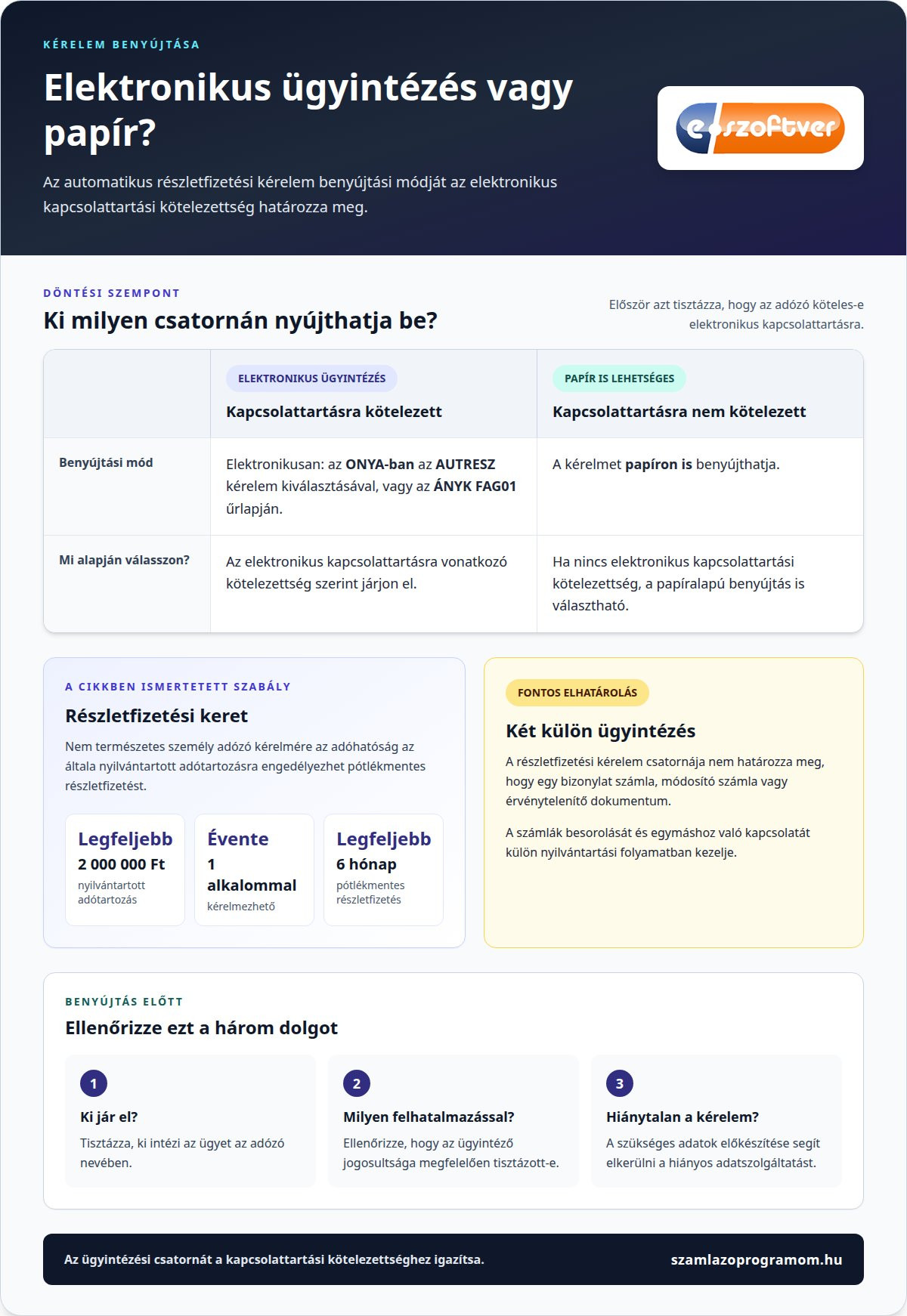
A Nemzeti Adó- és Vámhivatal szerint a nem természetes személy adózó kérelmére az adóhatóság az általa nyilvántartott, legfeljebb 2 000 000 forint összegű adótartozásra évente egy alkalommal legfeljebb hathavi pótlékmentes részletfizetést engedélyezhet. Ez az adótartozás rendezéséről szóló külön szabály, nem határozza meg, mely számlákról kell adatot küldeni a NAV Online Számla rendszerébe.
A számlák áttekintésekor rögzítse a bizonylat típusát és az ügylethez fűződő kapcsolatát. A számlázóprogramban például külön jelölheti az eredeti számlákat és a hozzájuk tartozó módosításokat. Ha egy dokumentum megnevezése vagy tartalma nem egyértelmű, ne sorolja be pusztán a fájlnév alapján. Az értelmezés alapja a számla tényleges tartalma és a bizonylatok kapcsolata.
A vállalkozáson belül jelölje ki, ki sorolja be az új bizonylatokat, és ki tekinti át a kapcsolódó dokumentumokat. A közös nyilvántartásban a számlaszám, a bizonylat jellege és az eredeti számlára mutató hivatkozás segít rendszerezni az adatokat. Ez különösen akkor hasznos, ha több munkatárs állít ki vagy módosít számlát, mert így mindenki következetesen kezeli a dokumentumtípusokat.
Az adatszolgáltatási besorolástól külön kezelje az adótartozás rendezésére irányuló ügyintézést. Az automatikus részletfizetés szempontjából Magyarországon az egyéni vállalkozók és az áfafizetésre kötelezett magánszemélyek is a magánszemélyek közé tartoznak. Ez a kategorizálás nem változtatja meg, hogy egy bizonylat számlának, módosító számlának vagy érvénytelenítő dokumentumnak minősül. A két ügyet külön nyilvántartási szálon érdemes követni.
Az elektronikus kapcsolattartásra kötelezett adózó az ONYA-ban az AUTRESZ kérelem kiválasztásával vagy az ÁNYK FAG01 űrlapján nyújthatja be az automatikus részletfizetési kérelmet. Az elektronikus kapcsolattartásra nem kötelezett adózó papíron is benyújthatja az automatikus részletfizetési kérelmet. A benyújtás módját tehát az elektronikus kapcsolattartási kötelezettség szerint kell megválasztani. Ezt az ügyintézést ne keverje össze a számlák adatainak rendszerezésével: a kérelem benyújtásának csatornája nem sorolja be a bizonylatokat, és nem helyettesíti az eredeti számla, a módosítás és az érvénytelenítés közötti kapcsolat rögzítését.
Milyen határidőn belül kell a számlaadatokat beküldeni a NAV-nak?
A beküldési határidőt ne tévessze össze a számla kiállításának vagy átadásának időpontjával. A számlaadat továbbítása külön folyamat, amelynek időzítése az adott számlára vonatkozó szabálytól és a kiállítás módjától függ. Ne állítson be ezért minden bizonylatra egyetlen általános időpontot, például a napi zárást. A számlázási folyamatot az érintett bizonylattípushoz igazítsa.
A gyakorlatban az a fontos, hogy a számla kiállításakor elinduljon a hozzá tartozó adatküldés. A kiállítás dátuma, a bizonylat típusa és az adatszolgáltatás állapota együtt segít megállapítani, mikor és milyen teendő szükséges. A módosító számlát például az eredeti bizonylathoz kapcsolva kezelje, ne később felmerülő, különálló adminisztratív tételként.
A határidők betartását segíti, ha minden kiállított számlához ellenőrzési pontot rendel:
- Kiállításkor: rögzítse a számla dátumát és típusát.
- Küldéskor: kövesse, hogy az adatátadás elindult-e.
- Visszajelzéskor: nézze meg, van-e feldolgozási vagy hibajelzés.
- Eltérés esetén: azonosítsa az érintett bizonylatot, majd intézkedjen a hiba jelzése szerint.
Ez a rend akkor is hasznos, ha egy nap több számla készül, vagy többen számláznak. Például egy értékesítő a helyszínen állít ki bizonylatot, miközben az irodában is készülnek számlák. A kiállítás különböző helyeken történik, de az ellenőrzési pontok minden esetben azonosak. Az adatküldési folyamat rendszeres ellenőrzése segíthet észrevenni, ha egy továbbítás nem fejeződött be.
Ne várjon a hónap végi adminisztrációig az eltérések áttekintésével. A kiállítás napján végzett állapotellenőrzéssel hamarabb észreveheti a sikertelen továbbítást. A havi egyeztetés ettől még hasznos, de nem helyettesíti az egyes bizonylatok követését. A számlaszám és a kiállítás dátuma alapján könnyebb megtalálni a problémás rekordot.
A határidők betartásához ne hagyatkozzon pusztán emlékeztetőre. Rögzítse, ki követi a beküldési állapotot, és mi a teendő, ha a rendszer hibát jelez. A felelős személy kövesse a bizonylat azonosítóját, a visszajelzés tartalmát és az elvégzett javítást is. Így kieső munkatárs vagy nagyobb számlázási forgalom mellett is átlátható marad az ügyintézés.
A számlázóprogram bemutatója segíthet megérteni, hogyan illeszthető az adatküldés és annak ellenőrzése a napi számlázási rendbe. Tekintse meg a számlázási folyamatot bemutató demót, és figyelje meg, hogyan követhetők a bizonylatokhoz kapcsolódó műveletek.
Az adatküldéstől külön kezelje az automatikus részletfizetéshez kapcsolódó ügyintézést. Magyarországon az automatikus részletfizetési kérelemhez csatolandó eseti meghatalmazást írásban kell benyújtani a NAV-hoz. Ez a követelmény a részletfizetési kérelemre vonatkozik, ezért ne keverje össze a számlaadatok beküldésének ellenőrzésével. A nyilvántartásban különítse el a számlaadatok küldési állapotát és a részletfizetési kérelemhez tartozó iratot. Így mindkét ügy követhető, és a bizonylatok állapota nem mosódik össze a részletfizetés dokumentumaival.
Az engedélyezett automatikus részletek határidőre történő befizetésére is figyeljen. Ha az adózó Magyarországon nem fizeti be időben az engedélyezett automatikus részletet, a kedvezmény érvényét veszti, a fennmaradó tartozás pedig egy összegben válik esedékessé. A NAV a fennmaradó tartozásra az eredeti határidőtől késedelmi pótlékot számít fel. A részletfizetés határidejének és a számlaadatok beküldési állapotának követése tehát két külön feladat. Tartsa külön a kérelmi iratot, a részlet befizetését és a számlához tartozó adatküldési állapotot, hogy az eltérő ügyek teendői átláthatók maradjanak.
Hogyan állítható be az automatikus NAV-adatszolgáltatás számlázóprogramban?
A beállításhoz először keresse meg a számlázóprogramban a NAV Online Számla kapcsolat beállításait. A menüpont neve programonként változhat. Keressen olyan megnevezéseket, mint az adatszolgáltatás, a NAV-kapcsolat vagy a külső szolgáltatások. Ellenőrizze, hogy a vállalkozás adatai és a kiválasztott számlázási környezet megegyeznek-e a használni kívánt fiókkal.
A kapcsolat létrehozásakor a program kérheti a NAV-hozzáféréshez szükséges adatokat. A NAV-fiókhoz tartozó jogosultságokat adja meg, ne egy munkatárs személyes belépési adatait használja helyettük. Ha több vállalkozás számlázását kezeli, mindegyikhez külön rendelje hozzá a megfelelő kapcsolatot. Így például az A vállalkozás számláját nem a B vállalkozás beállításaival dolgozza fel a rendszer.
A beállítás során az alábbi pontokat érdemes sorban áttekinteni:
- Vállalkozás: válassza ki azt a céget, amelynek számláit a Számlázó Programom kezeli.
- NAV-kapcsolat: adja meg a program által kért, megfelelő hozzáférési adatokat.
- Számlatípus: vizsgálja meg, mely bizonylatok tartoznak az adatküldési folyamatba.
- Visszajelzés: állítsa be, hol követhetők a sikeres és hibás küldések.
Ezután végezzen ellenőrzött próbát a programban elérhető módon. Nézze meg, hogy a számla rögzítése után látható-e az adatszolgáltatás állapota. Próbaszámlán ellenőrizze külön a számlaszámot, a vevő adatait és a tételeket. Ha ezek megjelennek a programban, könnyebb felismerni, mely adatok kapcsolódnak a beküldéshez.
A kapcsolat sikeres beállítása önmagában nem helyettesíti a számlaadatok ellenőrzését. Ha például egy munkatárs másik vállalkozáshoz tartozó beállítással dolgozik, vagy hiányos partneradatot rögzít, a folyamat hibát jelezhet. A hozzáférés beállítása után ellenőrizze a vállalkozás nevét, a számlázó felhasználót és a bizonylat adatait. Módosító számlánál tekintse át az eredeti bizonylathoz fűződő kapcsolatot is.
A NAV-adatok küldése akkor illeszkedik jól a napi munkához, ha a számlázás és a Számlázó Programom állapotkövetése egyetlen folyamat része. Határozza meg, ki figyeli a visszajelzéseket, és hogyan jut el a hibajelzés az illetékes munkatárshoz. A számlát kiállító kolléga például ellenőrizheti az állapotot, a kijelölt adminisztrátor pedig elvégezheti a javítást. A világos felelősségi körök segítenek, hogy egy sikertelen küldés ne maradjon intézkedés nélkül.
Ha szállítólevélből készít számlát, egyeztesse a bizonylat alapadatait a Számlázó Programom számlázási folyamatával. A termék, a vevő és a számla közötti kapcsolat legyen visszakereshető. Így az adatküldés állapotának ellenőrzésekor könnyebben megtalálja a megfelelő bizonylatot, és nem kell csupán kézzel vezetett listára támaszkodnia.
Hogyan ellenőrizhető, hogy a NAV sikeresen befogadta a számlaadatokat
A számla kiállítása önmagában nem bizonyítja, hogy a NAV megkapta és feldolgozta az adatokat. Ellenőrizze a számlázóprogramban az adott bizonylathoz tartozó adatszolgáltatási állapotot. A menüpontok és a jelzések neve programonként eltérhet. Fontos, hogy ne csak a küldés elindítását, hanem az eredményét is lássa.
Keresse meg a számlát a számlaszáma alapján, majd nyissa meg az adatszolgáltatás részleteit. A program visszajelzése mutatja, hogy a továbbítás sikeres, feldolgozás alatt áll, vagy hibát jelzett. A „küldés folyamatban” állapot nem jelent sikeres befogadást. Ha a visszajelzés nem egyértelmű, ellenőrizze a bizonylat adatait a NAV Online Számla felületén is.
Ellenőrzéskor vesse össze a számlaszámot, az eladó adószámát, a kiállítás dátumát és az összeget. Ezek együtt segítenek elkerülni, hogy egy hasonló bizonylatot nyisson meg. Módosító számlánál az eredeti számlához fűződő kapcsolatot is ellenőrizze. Ha például módosítottak egy számlát, keresse meg mindkét bizonylatot, és nézze meg a hozzájuk tartozó visszajelzéseket.
A napi ellenőrzés során ezeket a jeleket érdemes figyelni:
- Sikeres visszajelzés: a program az adott számlánál befogadási eredményt mutat.
- Folyamatban lévő küldés: a számla adata még nem tekinthető lezártnak.
- Hibajelzés: olvassa el az üzenetet, és jegyezze fel az érintett számlaszámot.
- Hiányzó állapot: keresse meg a bizonylatot a NAV felületén is.
Ha a NAV Online Számla felületén ellenőrzi az adatokat, keressen a számlaszám és a vállalkozás adatai alapján. Hasonlítsa össze a megjelenő bizonylatot a számlázóprogramban tárolt dokumentummal. A dátum, a partner vagy az összeg eltérése azonnal jelezheti, ha nem a megfelelő rekordot nyitotta meg. A későbbi visszakereséshez őrizze meg a számlaszámot és a hibaüzenet szövegét.
Minden munkanap végén érdemes áttekinteni a nyitott vagy hibás állapotú tételeket. Ha például egy délelőtt kiállított számla még függőben van, a kijelölt munkatárs követheti az állapot változását. Ne tekintse befejezettnek az ügyet pusztán azért, mert a számla megjelent a kiállított bizonylatok között. A befogadási visszajelzést külön ellenőrzési pontként kezelje.
Az automatikus NAV adatszolgáltatás állapota akkor követhető jól, ha a vállalkozás rögzíti, ki ellenőrzi a visszajelzéseket, és hol dokumentálja az eltéréseket. Egy egyszerű nyilvántartásban szerepelhet a számlaszám, az ellenőrzés dátuma, az állapot és a szükséges intézkedés. Így a könyvelés vagy a számlázás felelőse később is visszakeresheti, mi történt az adott bizonylattal.
Milyen hibák és javítási lehetőségek vannak a NAV-adatszolgáltatás során
A hibaüzenet megmutatja, melyik számlánál szükséges intézkedni. Keresse meg a bizonylatot a számlaszám alapján, majd olvassa el a hozzá tartozó visszajelzést. Ne indítsa újra automatikusan ugyanazt a küldést, amíg nem azonosította az eltérés okát. Hibás partneradat esetén például először vesse össze a számlán szereplő adatot a partner nyilvántartott adataival.
Gyakori hibaforrás lehet a pontatlan törzsadat, a hiányzó kötelező mező vagy a hibásan rögzített bizonylatkapcsolat. Módosító számlánál például az eredeti számlára mutató hivatkozásnak egyeznie kell a dokumentumokkal. Ha egy adat hibás, ne a NAV-nak küldött üzenet alapján próbálja kitalálni a helyes értéket. Ellenőrizze az eredeti számlázási bizonylatot és a partner nyilvántartását. Az automatikus NAV adatszolgáltatás során a hiba okának pontos azonosítása segít kiválasztani a megfelelő javítást.
A javítás módját az határozza meg, hogy az eltérés a számlázóprogram beállításából, a rögzített adatokból vagy a kapcsolatból ered-e. Az elírt adószám más teendőt igényel, mint egy sikertelen adatküldés. A számlázási adatok módosításakor vegye figyelembe a bizonylatra vonatkozó szabályokat is. Ne állítson ki új számlát pusztán azért, mert az eredeti adatküldés hibát jelzett.
Hibajelzés esetén haladjon végig ezen az ellenőrzési sorrenden:
- Azonosítsa: jegyezze fel a számlaszámot és a hibaüzenetet.
- Keresse meg: nyissa meg a számlát és a kapcsolódó bizonylatokat.
- Vizsgálja meg: vesse össze a hibásnak jelzett mezőt a forrásadattal.
- Intézkedjen: javítsa a kiváltó okot, majd kövesse a küldés eredményét.
Kapcsolati hiba esetén ellenőrizze, hogy a számlázóprogramban a megfelelő vállalkozás és hozzáférés van-e kiválasztva. Több cég számlázásakor a hibásan hozzárendelt fiók másik vállalkozás adatait érintheti. A technikai kapcsolat helyreállítása után nézze meg az érintett bizonylat állapotát. Őrizze meg a korábbi hibaüzenetet is, mert segít visszakövetni az eseményeket.
A javítás dokumentálása ugyanolyan fontos, mint maga a beavatkozás. Rögzítse a számlaszámot, a hiba okát, a javított adatot és az új állapotot. Például az adminisztrátor a partneradat javítása után ellenőrizheti, változott-e a számla visszajelzése. Így a következő munkatársnak nem kell elölről kezdenie a vizsgálatot, és az ismétlődő hibák oka is könnyebben felismerhető. Az automatikus NAV adatszolgáltatás hibáinak visszakereshető kezelése a felelősségi köröket is átláthatóbbá teszi.
Ha több munkatársnál ismétlődik ugyanaz a hiba, vizsgálja felül a rögzítési folyamatot. Egységesítse, ki ellenőrzi a partneradatokat, és ki követi a NAV-visszajelzéseket. Az automatikus NAV adatszolgáltatás nem teszi feleslegessé ezeket az ellenőrzéseket. A számlázási folyamat demójában nézze meg, hogyan követhetők a bizonylatokhoz kapcsolódó műveletek.
Számlázó Programom
A Számlázó Programom összekapcsolja a számlázást a vállalkozás napi ügyviteli folyamataival. A Prémium Ügyviteli Rendszer jó következő lépés lehet, ha a számlák mellett a rendelések, a készletek vagy a szervizfeladatok nyilvántartását is egységesebben szeretné kezelni. A rendszer beállításai és munkafolyamatai segítenek abban, hogy az adatküldés és annak ellenőrzése ne különálló adminisztrációs feladat legyen.
A webáruház-integrációval kezelheti a webáruházból érkező rendeléseket, a mobilalkalmazással pedig a terepi ügyintézést. Szervizfolyamatokhoz munkalapkezelés és gépnyilvántartás is kapcsolódik. Így átláthatóbbá válhat a számlázási adatok útja, és egyértelmű munkarend alakítható ki a NAV-visszajelzések követésére.
Ha szeretné áttekinteni számlázási és ügyviteli folyamatait, vegye fel a kapcsolatot a Számlázó Programommal.
Alakítson ki követhető ügyintézési rendet
A NAV-ügyintézés átláthatóbb, ha a vállalkozás külön követi a hatósági kérelmeket, a meghatalmazásokat és a számlázási folyamatokat. Jelölje ki, ki készíti elő az adatokat, ki jár el meghatalmazottként, és hol rögzítik az ügy állapotát. Így a napi számlázási feladatok nem keverednek az egyedi ügyintézéssel.
Az automatikus NAV adatszolgáltatás része a megfelelő számlázási folyamatnak, de az ügyintézés felelősségi köreit is érdemes egyértelműen meghatározni. Ha többen foglalkoznak számlázással, rendeléssel vagy terepi munkával, válasszon a tényleges munkamenethez illeszkedő rendszert. A Számlázó Programom Prémium Ügyviteli Rendszere, mobilalkalmazása és webáruház-integrációja több üzleti folyamatot kapcsol össze.
Nézze meg, hogyan illeszthető a számlázás az ügyviteléhez: tekintse meg a rendszer bemutatóját, és induljon el egy rendezettebb adminisztráció felé.